Inhaltsverzeichnis in Ariadne hinzufügen
Auf längeren Ariadne-Seiten könnt ihr ein Inhaltsverzeichnis einfügen. Es listet die Überschriften der Seite auf, sodass Nutzer:innen direkt zu einem Abschnitt springen können, ohne die ganze Seite durchscrollen zu müssen.
Überschriften festlegen
Damit das Inhaltsverzeichnis Einträge anzeigen kann, muss der Seiteninhalt zunächst mit Überschriften strukturiert sein:
- Markiert den entsprechenden Text.
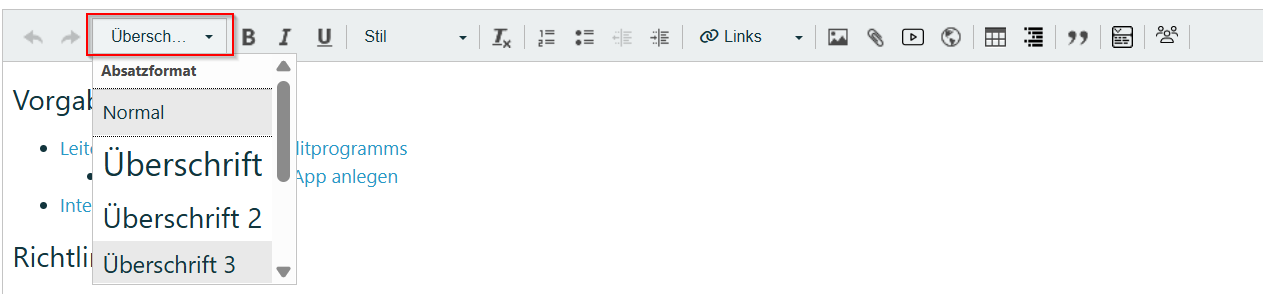
- Öffnet in der Formatierungsleiste das Dropdown „Absatzformat" (links, standardmäßig „Normal").
- Wählt „Überschrift" und die gewünschte Ebene (z. B. „Überschrift 1", „Überschrift 2" usw.).
Inhaltsverzeichnis einfügen
- Öffnet die gewünschte Seite und klickt auf „Seite bearbeiten".
- Klickt in der Toolbar auf das Symbol „Inhaltsverzeichnis hinzufügen".
- Das Inhaltsverzeichnis wird automatisch an einer festen Position im Bearbeiten-Modus angezeigt – die Position lässt sich nicht frei wählen.
- Speichert bzw. gebt die Seite frei.

Inhaltsverzeichnis nutzen
Um sich das Inhaltsverzeichnis anzeigen zu lassen, muss man auf den Button "Inhalt" in der rechten Seitenleiste klicken.
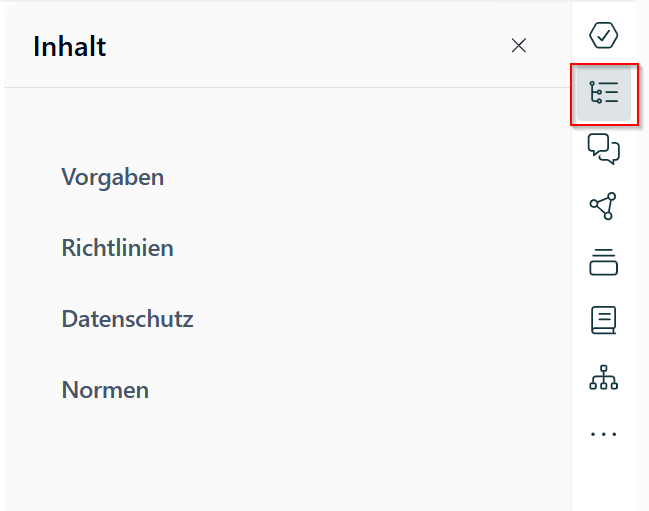
Das Inhaltsverzeichnis zeigt nun alle vorhandenen Überschriften der Seite als klickbare Links an, über die direkt zum jeweiligen Abschnitt gesprungen werden kann.
Hinweis: Ohne Überschriften im Text bleibt das Inhaltsverzeichnis leer. Je klarer die Seite in Abschnitte mit Überschriften gegliedert ist, desto übersichtlicher wird das Inhaltsverzeichnis.
War dieser Artikel hilfreich?
Das ist großartig!
Vielen Dank für das Feedback
Leider konnten wir nicht helfen
Vielen Dank für das Feedback
Feedback gesendet
Wir wissen Ihre Bemühungen zu schätzen und werden versuchen, den Artikel zu korrigieren